

win7不常用网络位置怎么移出系统?
不知道童鞋们是否还记得,当我们第一次使用网络连接时,系统会出现一条让用户选择家庭网络或公用网络的提示。无论我们选择的是哪一种,剩下的网络位置都是多余的。所以,我们大可以对其执行删除操作。那win7下怎么把不常用的网络位置移出系统呢?下面来看小编分享的详细操作教程。
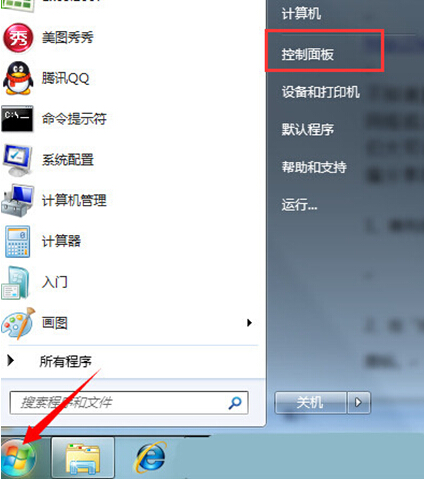
1、首先在win7系统下,点击“开始”按钮,在菜单栏中选择“控制面板”选项进入;
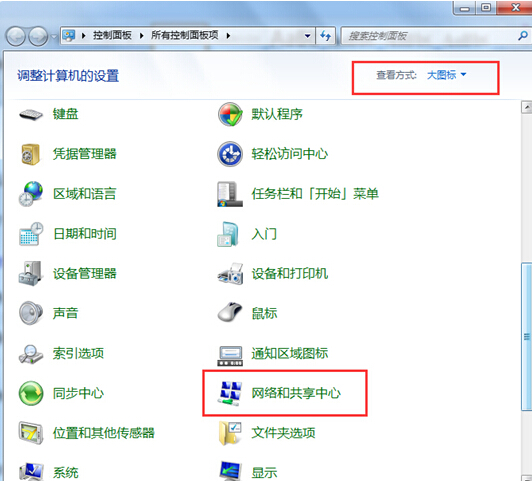
 2、在“控制面板”页面,我们以大图标方式查看,找到并点击“网络和共享中心”;
 3、接下来,在“网络和共享中心”页面中找到并点击自己所连接的网络图标;(小编这以“网络”为例)
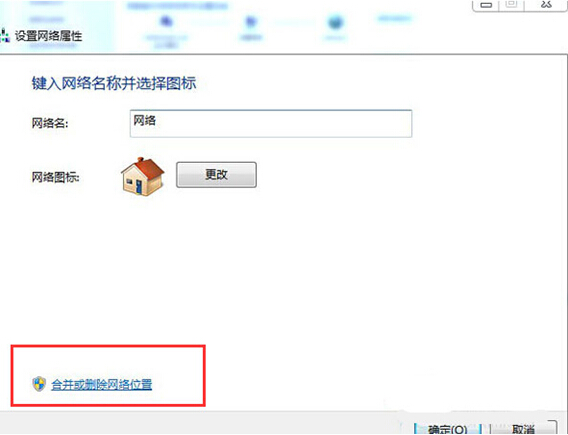
 4、在“设置网络”属性窗口下,点击最下方的“合并或删除网络位置”选项;
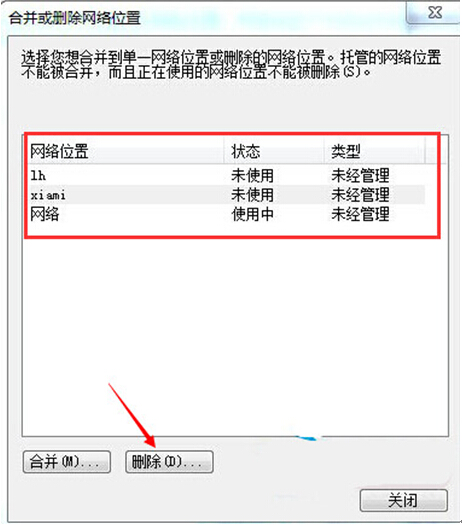
 5、最后在弹出的“合并或删除网络位置”窗口中,童鞋们根据自己的需求选择所要删除的网络位置,完成后点击“删除”即可。
 在完成以上设置之后,我们还需要将电脑进行重启,以保证刚刚的设置正常生效。
1、首先在win7系统下,点击“开始”按钮,在菜单栏中选择“控制面板”选项进入;