—
本帖被 梦郎▼゛ 执行提前操作(2013-04-28)
—
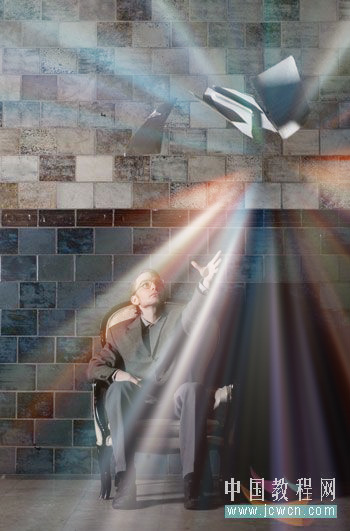
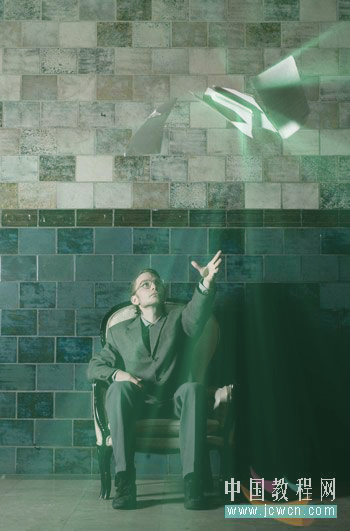
开始素材:
最后效果图: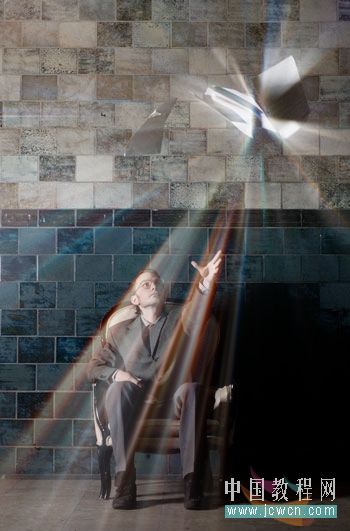
开始:
第一步:在PS中打开素材,Ctrl+J复制一层,执行:滤镜》风格化》照亮边缘,参数如fig01,效果如fig02
图1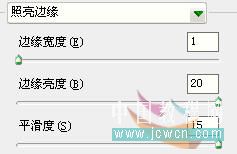
图2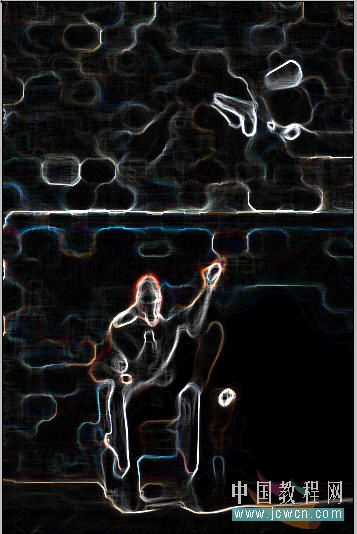
第二步:改变图层模式为滤色,执行:滤镜》模糊》径向模糊,参数如fig03,并把模糊中心放置在合适的位置,效果如fig04
图3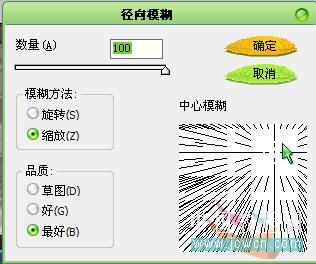
图4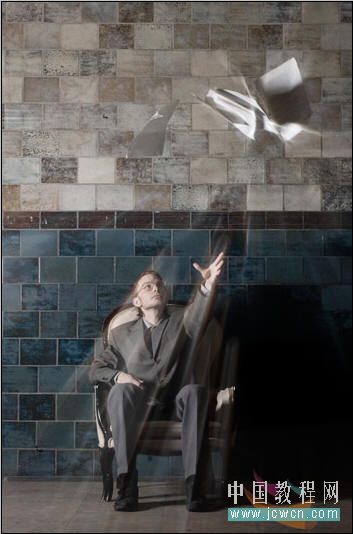
第三步:执行:图像》调整》亮度对比度,参数如fig05,注意:如果你使用CS3,请勾选Use Legacy选项
效果如fig06
图5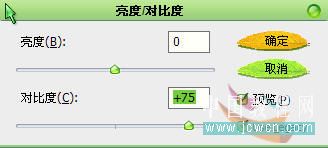
图6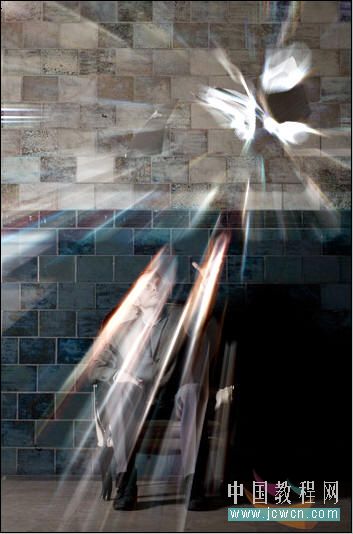
第四步:按Ctrl+F重复几次径向模糊,此时已经有了基本的效果了。为了使效果更逼真,按Ctrl+U进行饱和度调整,参数如fig07,最后再降低一点图层的不透明度到满意为止,完成制作。
图7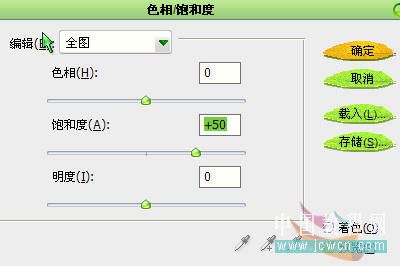
最后效果图:
开始:
第一步:在PS中打开素材,Ctrl+J复制一层,执行:滤镜》风格化》照亮边缘,参数如fig01,效果如fig02
图1
图2
第二步:改变图层模式为滤色,执行:滤镜》模糊》径向模糊,参数如fig03,并把模糊中心放置在合适的位置,效果如fig04
图3
图4
第三步:执行:图像》调整》亮度对比度,参数如fig05,注意:如果你使用CS3,请勾选Use Legacy选项
效果如fig06
图5
图6
第四步:按Ctrl+F重复几次径向模糊,此时已经有了基本的效果了。为了使效果更逼真,按Ctrl+U进行饱和度调整,参数如fig07,最后再降低一点图层的不透明度到满意为止,完成制作。
图7
[ 此帖被苏坡 man ◆ 在2013-04-28 11:32重新编辑 ]

 谢谢 第二步可以 多少出不了 图三的效果