
大致思路就是用图层样式添加发光效果
用到的字体与素材 字体与素材.rar[点击下载](43 K) 下载次数:5 累计下载获得 DB 9 刀
效果图

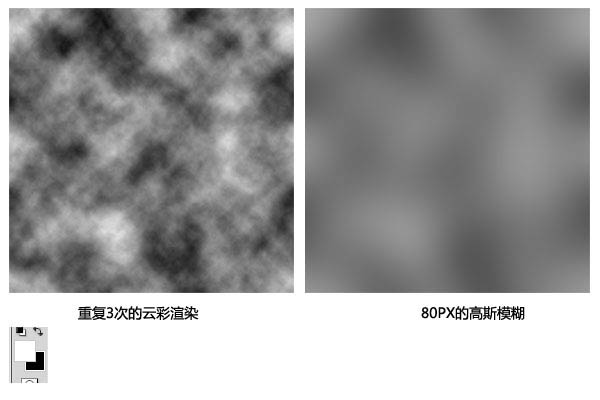
1、新建一个文档.1000X1000PX的,把前景色设置为白色,背景色为黑色。然后执行:滤镜>渲染>云彩。再按CTRL+F重复个2-3次。
2、新建一个图层。使用渐变工具,颜色从#f30480为#000000,然后设置为叠加,不透明度为80%。

3、复制出一个渐变,然后按CTRL+T把它往上缩短,原图的就把他往下缩短,比例为:上2,下1,如下。

4、把上面的2个图层合并,然后新建一个图层,把他拖到背景渐变的下面。设置为白色,然后选硬笔刷,在图层上一个个的点击,点击一个就设置一个的不透明度和大小。圆画完后到滤镜,高斯模糊5px。

5、加入字体

6、添加混合样式,颜色分别为:#ff00c6和#ff008a。


7、把最下面一排的文字栅格化,然后用选取工具复制出下面的部分,按CTRL+T选择垂直旋转,在高斯模糊,大小为:10px。

8、添加混合样式,颜色为:#ff739e。

9、把最下面的一排英文字复制一个,然后拖到下方,按CTRL+T垂直旋转。设置如下。

10、制作光线条,我们用矩形工具,话出几个长条来。

11、把矩形全部选取,然后按CTRL+T,让它往右边旋转一些角度,设置混合模式为“叠加”。就会得到下面的结果。

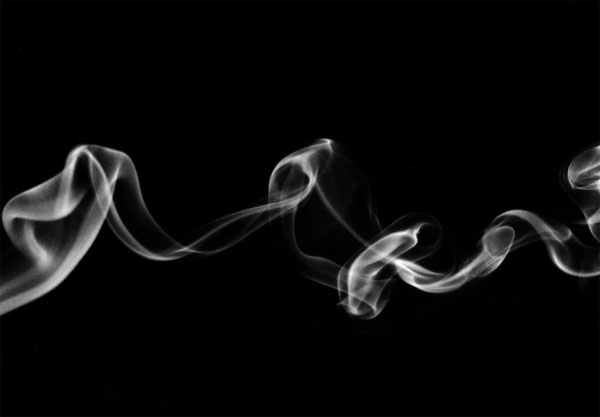
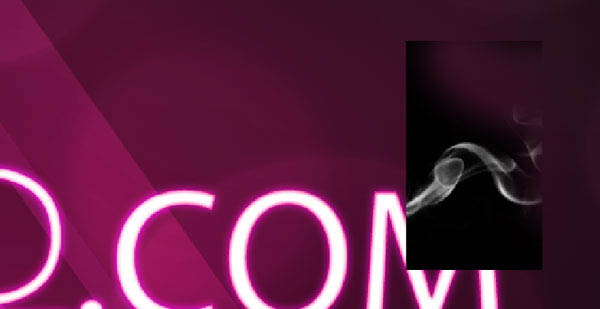
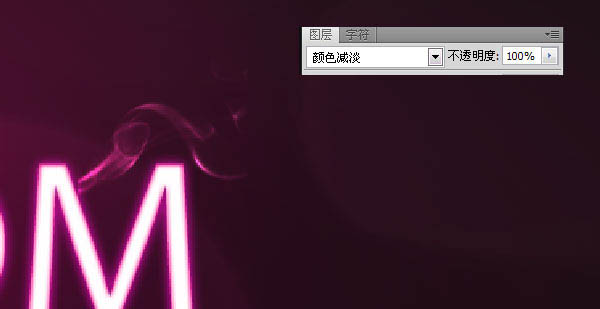
12、添加剂烟雾。把素材一块一块的选取出来,然后放到画布里面。设置混合样式。(素材我跟字体打包到一起发上来了)
最终效果

用到的字体与素材
字体与素材.rar[点击下载](43 K) 下载次数:5 累计下载获得 DB 9 刀效果图
1、新建一个文档.1000X1000PX的,把前景色设置为白色,背景色为黑色。然后执行:滤镜>渲染>云彩。再按CTRL+F重复个2-3次。
2、新建一个图层。使用渐变工具,颜色从#f30480为#000000,然后设置为叠加,不透明度为80%。
3、复制出一个渐变,然后按CTRL+T把它往上缩短,原图的就把他往下缩短,比例为:上2,下1,如下。
4、把上面的2个图层合并,然后新建一个图层,把他拖到背景渐变的下面。设置为白色,然后选硬笔刷,在图层上一个个的点击,点击一个就设置一个的不透明度和大小。圆画完后到滤镜,高斯模糊5px。
5、加入字体
6、添加混合样式,颜色分别为:#ff00c6和#ff008a。
7、把最下面一排的文字栅格化,然后用选取工具复制出下面的部分,按CTRL+T选择垂直旋转,在高斯模糊,大小为:10px。
8、添加混合样式,颜色为:#ff739e。
9、把最下面的一排英文字复制一个,然后拖到下方,按CTRL+T垂直旋转。设置如下。
10、制作光线条,我们用矩形工具,话出几个长条来。
11、把矩形全部选取,然后按CTRL+T,让它往右边旋转一些角度,设置混合模式为“叠加”。就会得到下面的结果。
12、添加剂烟雾。把素材一块一块的选取出来,然后放到画布里面。设置混合样式。(素材我跟字体打包到一起发上来了)
最终效果




 杠杠的
杠杠的