Photoshop制作绿色粒子光效艺术字教程
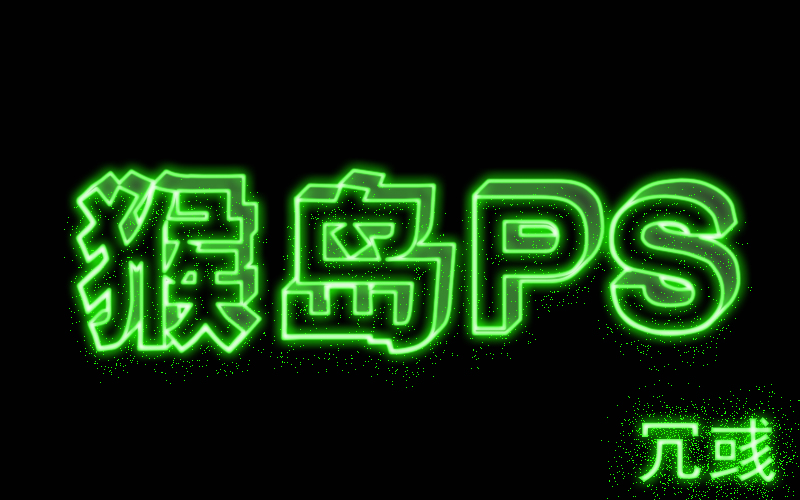
本教程主要使用Photoshop制作绿色粒子光效艺术字教程,发光字体的教程很多。基本上都是图层样式做的。这个教程最特别的地方,在于最后一步的绿色光点,用图层样式也能制作。
效果图:

教程:
1.新建830*500大小的文档,编辑填充黑色。用字体Concielian 3D打上MISSYUAN(字体素材提供)。

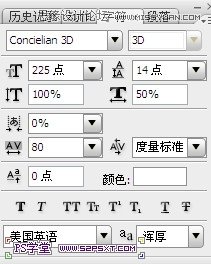

2.设置图层样式如下:


3.按住ctrl键点击字体图层,得到字体选区。右击建立工作路径,设置画笔4px,硬度100%,新建图层,描边路径,记得点击模拟压力。


4.来到字体图层,右击复制图层样式。来到描边图层,右击粘贴图层样式。这里记得将图层改为不透明度和填充为100%。

5.最后我们来做好看的绿色光点。这里我们既没有用到笔刷,也没有再进行描边,而是用图层样式做的
来到描边图层,添加图层样式投影,设置如下:

效果图:
教程:
1.新建830*500大小的文档,编辑填充黑色。用字体Concielian 3D打上MISSYUAN(字体素材提供)。
2.设置图层样式如下:
3.按住ctrl键点击字体图层,得到字体选区。右击建立工作路径,设置画笔4px,硬度100%,新建图层,描边路径,记得点击模拟压力。
4.来到字体图层,右击复制图层样式。来到描边图层,右击粘贴图层样式。这里记得将图层改为不透明度和填充为100%。
5.最后我们来做好看的绿色光点。这里我们既没有用到笔刷,也没有再进行描边,而是用图层样式做的
来到描边图层,添加图层样式投影,设置如下: